Diretta Host & Target 설정 방법 (Eunhasu V0.6.2)
Diretta는 high end audio device를 위해 개발된 고음질 음악 재생을 위한 network audio protocol 입니다. 이 프로토콜은 음악 정보를 조금씩 일정한 주기로 나누어 보내주기 때문에 한번에 많은 정보를 보내는 프로토콜에 비해 사용되는 전류의 최대치를 낮출 수 있으며, 결과적으로 오디오 기기 내부의 노이즈를 줄일 수 있게 되어 더 뛰어난 음질을 구현하게 됩니다.
Diretta host device는 Diretta target device의 audio device가 virtual audio device로 표시되며 이를 선택하고 재생하면 Diretta host device에서 재생하는 음악이 Diretta target device에서 재생됩니다.
이미 여러 음악 재생 app들로 네트워크를 통해 음악 재생이 가능 하지만, 다른 player 들은 자기들만의 통신을 통해 음악을 재생하는 것과 달리 Diretta는 host device를 virtual audio device로 설정이 되기 때문에 Diretta는 거의 모든 music player app을 이용해 음악을 재생할 수 있습니다.
Eunhasu OS를 V0.5.8이후의 최신 버전으로 업그레이드 하면 Eunhasu 기기에서 Diretta를 사용 할 수있습니다. Eunhasu Web GUI의 Diretta configure 페이지는 아래와 같이 표시 되며, 해당 페이지에서 Diretta를 설치하면 기기를 Diretta host device와 Target device로 설정할 수 있습니다.

한 기기를 Diretta target device로 설정해 Diretta를 실행하고, 음악을 재생할 다른 기기를 Diretta host로 설정해 실행하면, 잠시 후 Diretta target list를 update했을 때 Diretta target device에서 설정한 audio device가 표시됩니다.
그 후 Roon, MPD, LMS 등의 music player app에서 Diretta host 기능을 통해 연결된 Diretta target audio device를 선택하고, 설정을 저장한 후 음악 재생하면 연결된 Diretta target device에서 음악을 즐길 수 있습니다.
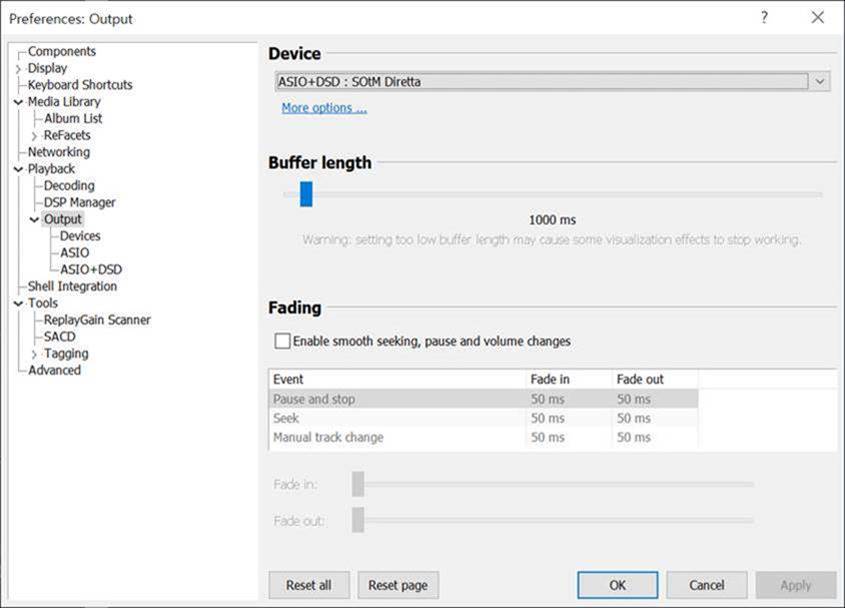
Windows OS가 설치된 PC를 Diretta host로 사용하기 위해서는 먼저 Diretta AUDIO driver를 SOtM 홈페이지에서 다운 받아 PC에 설치한 후 Foobar2000 같은 ASIO audio output을 지원 하는 music player를 설치해야 합니다.
설치가 완료되면 PC에서 SOtM ASIO configure를 실행하고, ‘Find’ 버튼을 누른 후 Connect Target 리스트에서 Diretta target device를 선택하여 ‘Save’버튼을 눌러 저장합니다. 그 다음 Foobar2000 같은 music player에서 output을 SOtM Diretta ASIO로 설정해준 후 음악을 재생하면 Diretta target device에서 재생되는 음악을 들을 수 있습니다.

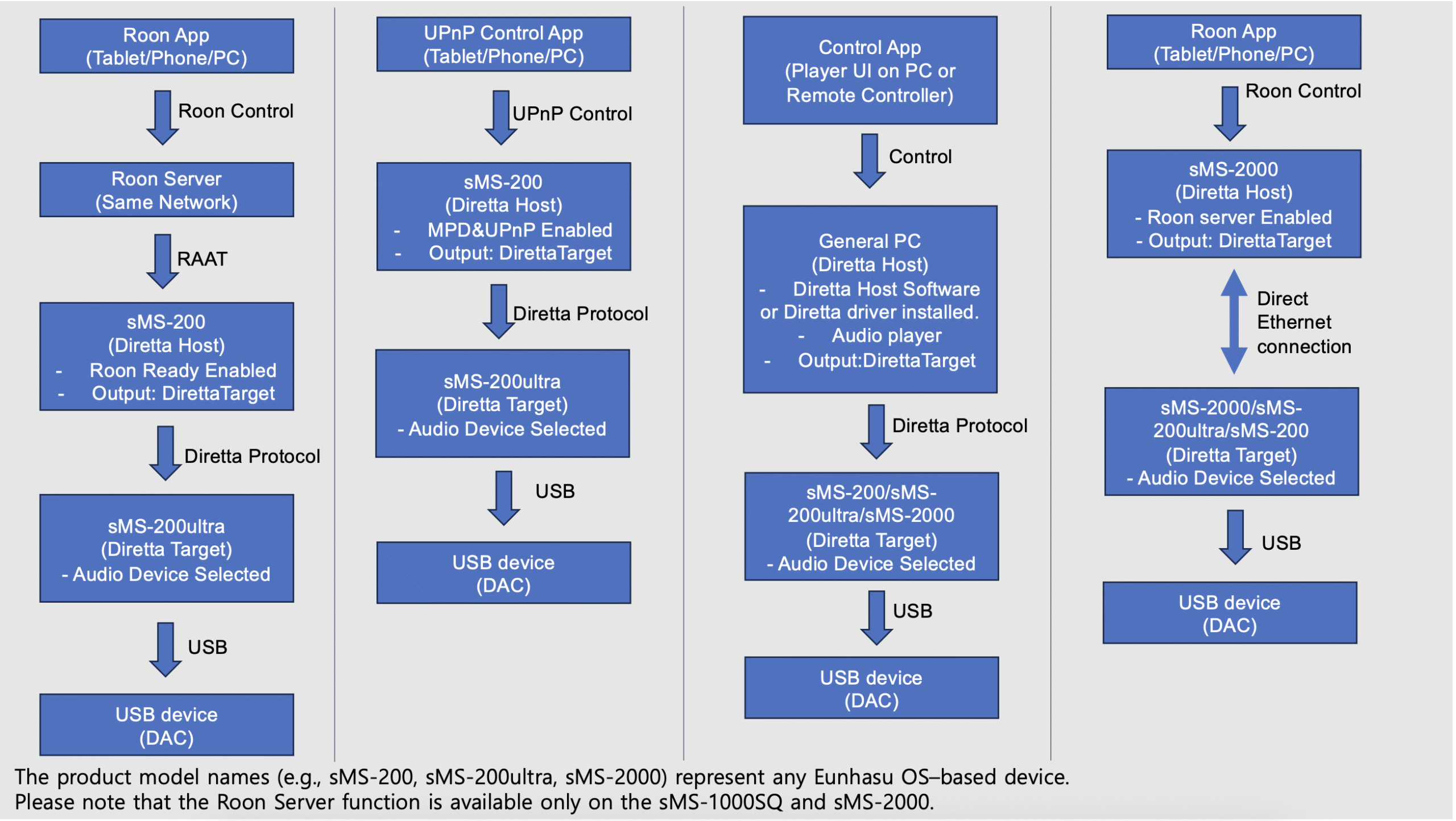
아래는 두개의 은하수 기기를 사용하여 최고의 음질 구현을 실현할 수 있는 방법에 대한 설명입니다, 이 방법에서는 MPD&UPnP기능을 이용한 방법을 소개했으며, sMS-200 과 sMS-200ultra를 기기로 사용하면서 Roon ready 기능으로 Diretta를 사용하고자 한다면, Roon server는 같은 네트워크 어딘가에 실행 되어 있어야 하고, Diretta target 용 sms-200ultra에 Diretta target 용 오디오 디바이스 설정하고, diretta target mode로 실행 하고, Diretta host용 sMS-200에는 Roon ready를 실행 하고, Diretta target device를 output audio device로 설정 하고, Roon app 에서 Roon ready로 음악 재생 하여 사용하는 방법도 고려해볼 수 있습니다.
추가로, Diretta Host와 Target 간 이더넷 직결 연결을 하여 음질 향상을 시킬 수 있는 방법이 있습니다. 자세한 설정 방법은 이 정보를 참고해주시면 됩니다. https://www.sotm-audio.com/sotmwp/how-to-set-up-a-direct-ethernet-connection-between-diretta-host-and-target-eunhasu-v0-5-9/
-
Diretta Host와 Diretta Target 장치 모두를 현재 Eunhasu 가장 최신버전인 0.6.2로 업데이트합니다.(제품 사용 시 펌웨어를 최신 버전으로 업데이트 후 사용합니다.)
-
Diretta 설정을 진행하기 전에, DAC와 같은 USB device를 USB 케이블로 Diretta Target 장치에 먼저 연결합니다.
-
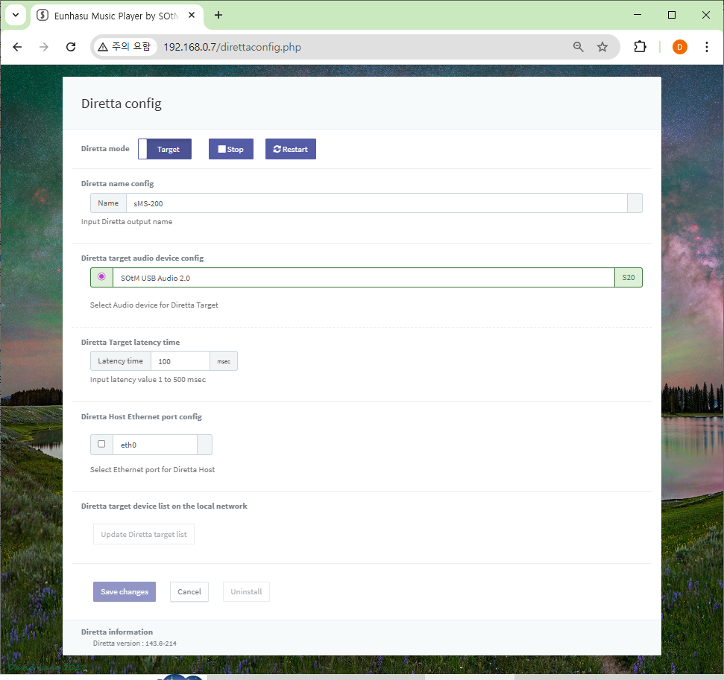
Diretta Target 장치에서 Eunhasu web GUI에 접속한 후 Diretta Config 페이지로 이동합니다.
-
Diretta Mode를 Target으로 설정
-
Diretta Target 오디오 장치 선택
-
Save Changes 버튼 클릭
-
-
Start 버튼을 클릭하여 Diretta Target 모드를 활성화합니다.
-
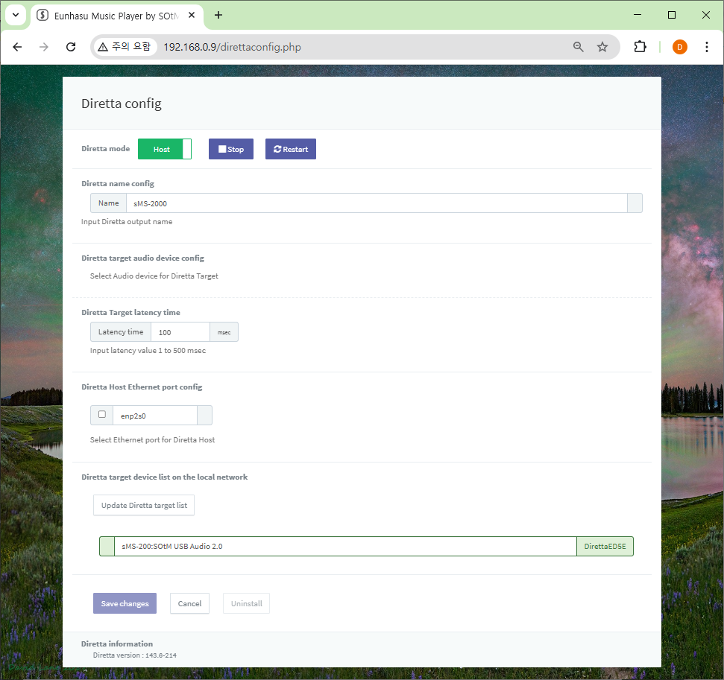
Diretta Host 장치에서 Eunhasu web GUI에 접속한 후 Diretta Config 페이지로 이동합니다.
-
Diretta Mode를 Host로 설정
-
Save Changes 버튼 클릭
-
-
Start 버튼을 클릭하여 Diretta Host 모드를 활성화합니다.
-
Update Diretta target list 버튼을 클릭하고, Target 장치가 목록에 정상적으로 표시되는지 확인합니다.
8. Diretta Host 장치의 Eunhasu web GUI에서 MPD&UPnP, Roon ready 등과 같은 Music Player Config 페이지로 이동한 후, 오디오 출력 장치로 Diretta Target 장치를 선택합니다. 아래 이미지는 MPD&UPnP기능을 사용할 때 예시 입니다.
9. DAC와 같은 USB device 사양에 맞게 Audio Device 설정을 구성한 후 Save Changes 버튼을 클릭합니다. 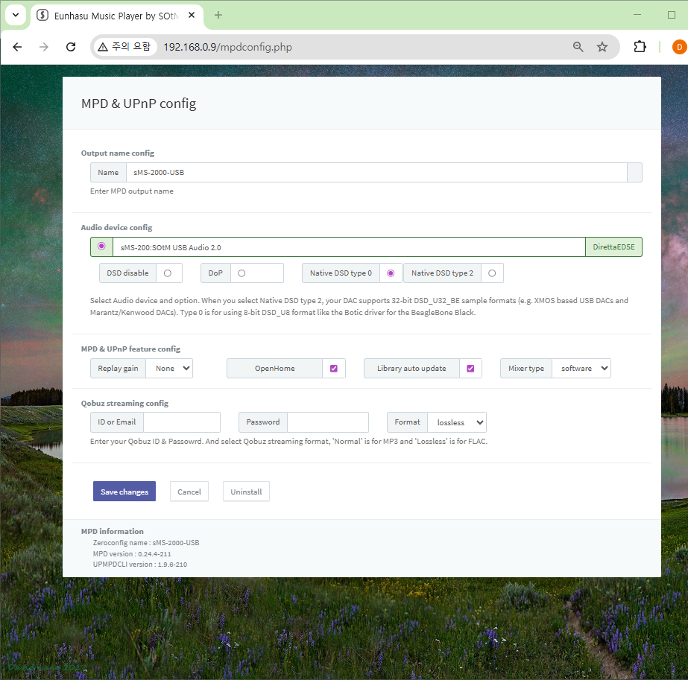
10. Eunhasu web GUI 메인 페이지로 돌아가 MPD&UpnP기능을 활성화 시켜 음악 재생을 시작합니다.
11. 스마트 기기에서 해당 컨트롤 앱을 실행합니다.
12. Soul Of the Music를 즐기세요.
Diretta의 개념과 사용 방법에 대한 이해를 돕기 위해 아래와 같이 블록 다이어그램을 준비했습니다.